SHUSO 定期メール送信アプリのマニュアル
定期メールを「早く」「効率的に」「正確に」配信。また、スマホ番号へのSM通知で「確実」に情報伝達します。メール配信の不安とリスクを解消するアプリです。
無料版、有料版のアプリ内容を、画面の流れに沿ってまとめています。
各カードを左右にスライドしてご確認ください。
無料版の機能紹介
右にスライド⇒
SHUSOのトップ画面(初期は再開コード未発行)
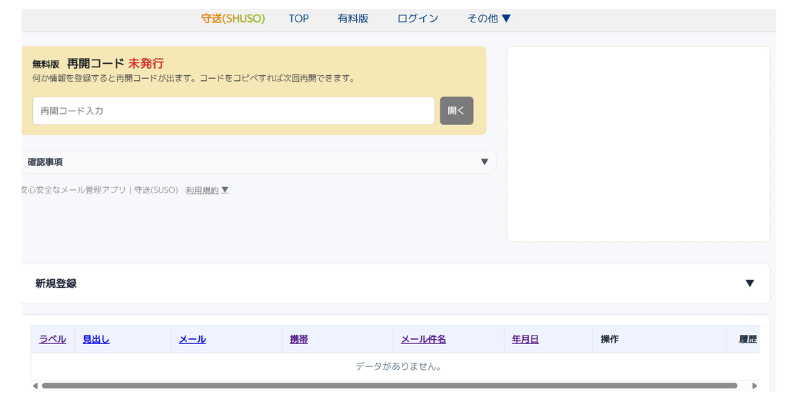
再開コードの未発行と発行状態の表示
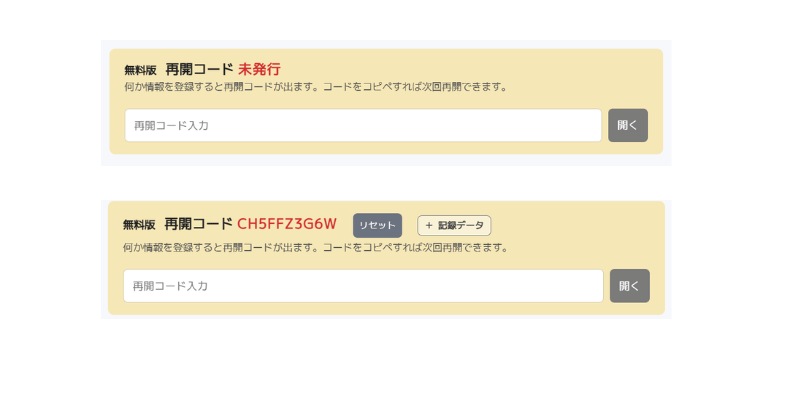
情報を登録すると再開コードが発行される
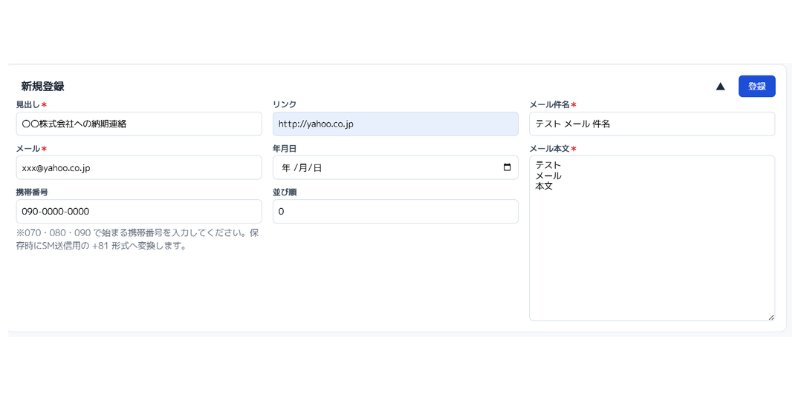
新規登録した情報がリストに追加される
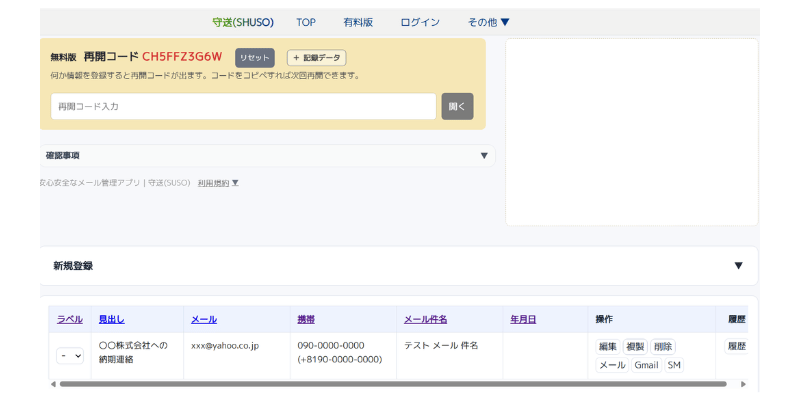
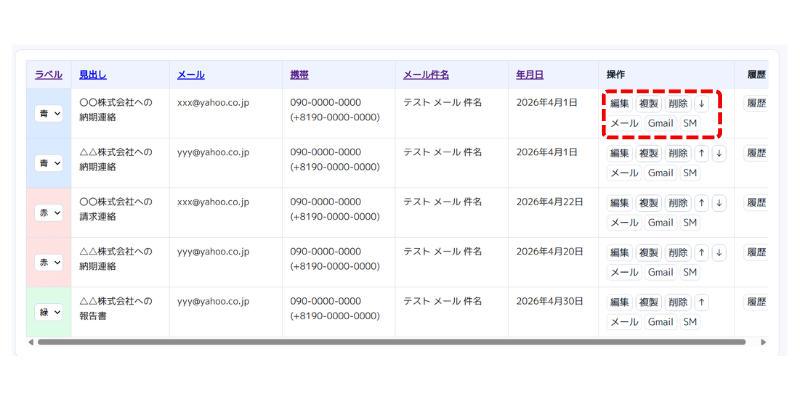
情報は一覧で管理しボタンから操作する
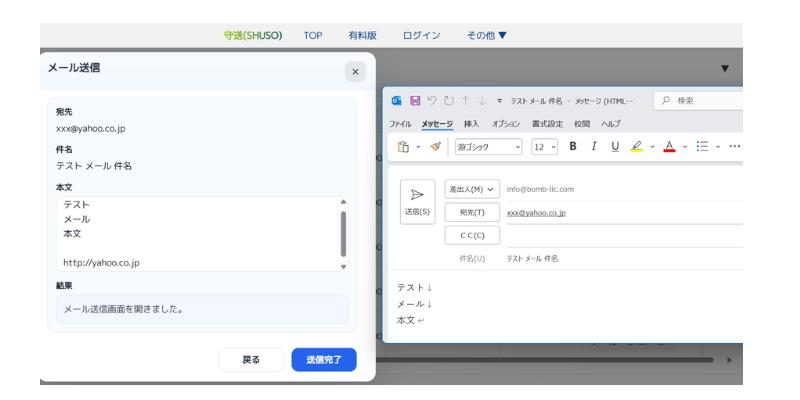
メールボタンでメールソフトが起動
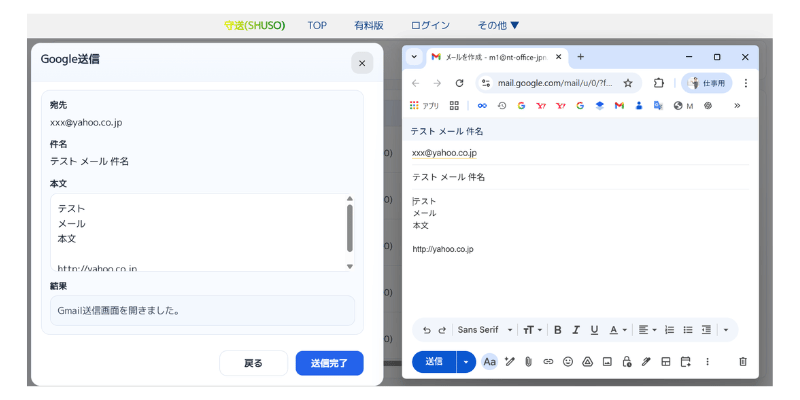
GmailボタンでGmailが起動
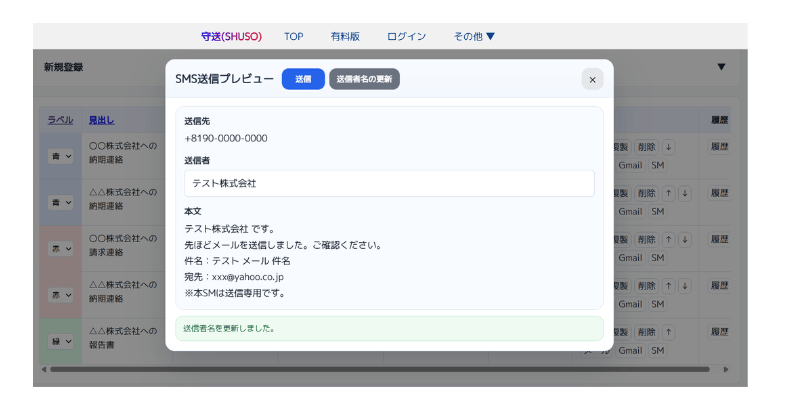
SMボタンで送信画面を開く
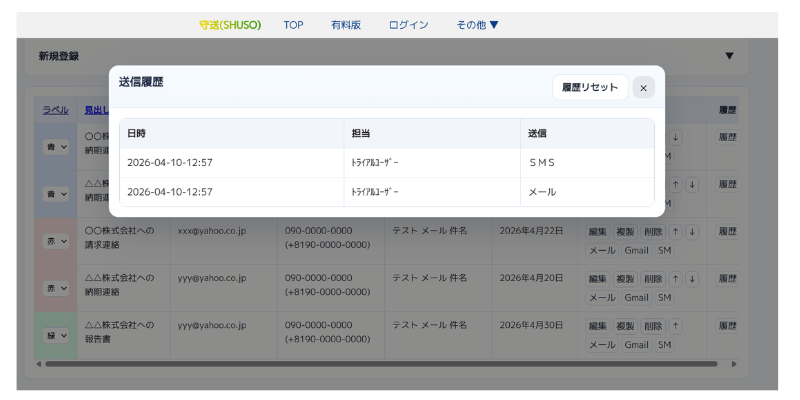
履歴ボタンで送信履歴を確認
有料版の機能紹介
右にスライド⇒
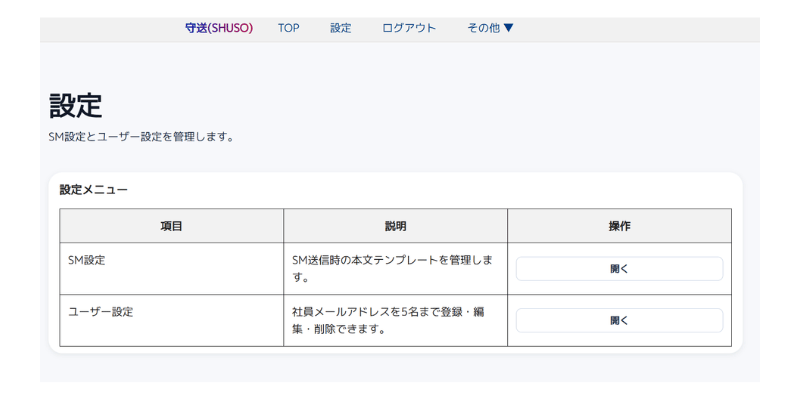
有料版はテンプレと社員ユーザー機能あり
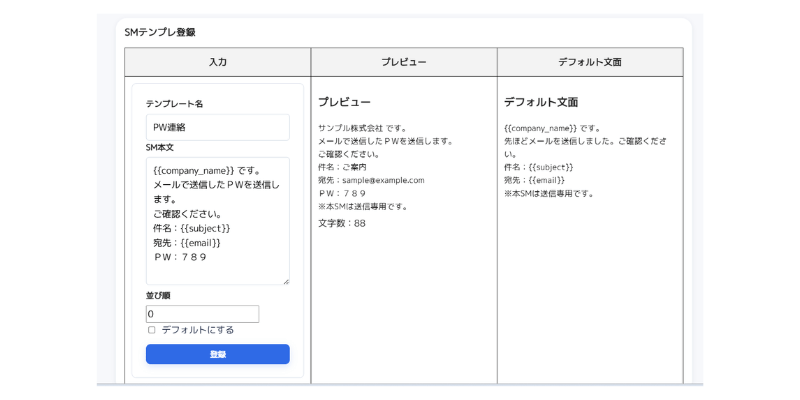
SMテンプレは120文字まで作成可能
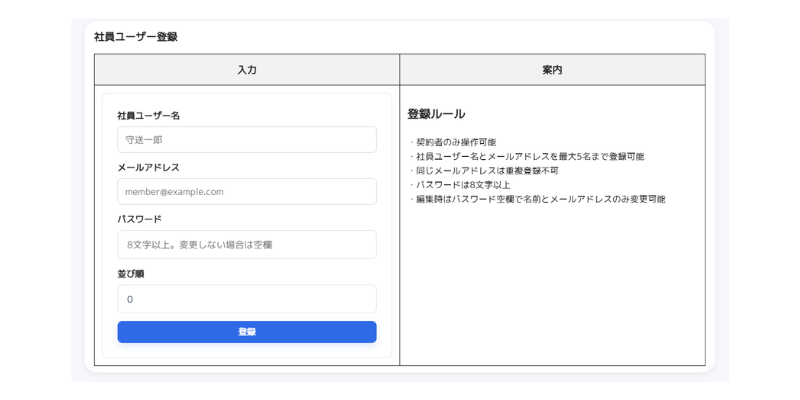
社員は最大5人までIDとPWで管理
mailtoの設定について
本アプリの「メールボタン」は、パソコンやスマートフォンに設定されている「通常使うメールアプリ(既定のアプリ)」を起動します。
開かない場合や異なるアプリが起動する際は、以下の設定をご確認ください。
■ Windows PC の場合
「通常使うメールアプリ」を設定する必要があります。
① 画面左下の「スタート」→「設定」を開く
② 「アプリ」をクリック
③ 「既定のアプリ」をクリック
④ 「メール」の項目をクリック
⑤ Outlook など、使用するメールソフトを選択
※ここが未設定だと、メールボタンを押しても何も起動しません。
■ Mac の場合
「デフォルトのメールアプリ」を設定する必要があります。
① 「メール」アプリを開く
② 画面上部の「メール」→「設定」をクリック
③ 「一般」タブを開く
④ 「デフォルトのメールリーダー」を確認・変更
※ここで設定されたアプリが、メールボタンで起動します。
■ スマートフォンの場合
スマートフォンでも「通常使うメールアプリ」の設定が必要です。
■ iPhone の場合
① 「設定」を開く
② 「メール」をタップ
③ 「デフォルトのメールApp」をタップ
④ 使用するアプリ(メール / Gmail など)を選択
■ Android の場合
① 「設定」を開く
② 「アプリ」→「デフォルトアプリ」を開く
③ 「メールアプリ」を選択
④ 使用するアプリを設定
※設定されていない場合、メールボタンが正常に動作しないことがあります。
※設定後にもう一度メールボタンを押すと、選択したメールアプリが起動します。
Gmailでメールを開く設定について
Gmailボタンを押してもGmailが開かないことがあります。
Gmailでメールを開くには、ブラウザ側の設定が必要です。
■ Windows / Mac(ChromeでGmailを使用する場合)
① Google ChromeでGmailを開く(https://mail.google.com)
② 画面上部のアドレスバー右側にある「🔗マーク(プロトコルハンドラ)」をクリック
③ 「mail.google.com でメールリンクを開く」を「許可」にする
※この設定を行うと、「Gmailボタン」でGmailの作成画面が開きます。
■ 上記マークが表示されない場合
① Chrome右上の「︙」→「設定」を開く
② 「プライバシーとセキュリティ」→「サイトの設定」をクリック
③ 「追加のコンテンツ設定」→「プロトコルハンドラ」を開く
④ 「サイトにプロトコルの処理を許可する」をONにする
その後、もう一度Gmailを開くと設定できるようになります。
■ スマートフォンでGmailを使う場合
Gmailアプリをインストールし、デフォルトのメールアプリとして設定してください。
■ iPhone の場合
「設定」→「Gmail」→「デフォルトのメールApp」→ Gmailを選択
■ Android の場合
「設定」→「アプリ」→「デフォルトアプリ」→「メールアプリ」→ Gmailを選択
※Gmailの設定を行わない場合、「Gmailボタン」で意図しないアプリが起動することがあります。